
Off-Site Disaster Recovery
Mit Off-Site VM Disaster Recovery kopieren Sie virtuelle Maschinen von einer entfernten eEVOS-Installation auf dieses System. Die Kopien können nach Zeitplan erstellt oder kontinuierlich synchronisiert werden, damit sie nach einem Standortausfall verfügbar sind.
Starten Sie eine wiederhergestellte VM erst, nachdem die Quell-VM heruntergefahren oder isoliert wurde. Der gleichzeitige Betrieb derselben VM an beiden Standorten kann doppelte IP-Adressen, konkurrierende Dienste und beschädigte Anwendungsdaten verursachen.
Funktionsumfang des DR-Dienstes
- Verbindet dieses Wiederherstellungssystem mit einer oder mehreren entfernten eEVOS-Installationen.
- Kopiert ausgewählte VMs auf ein lokales Ziel-Laufwerk.
- Führt Kopien nach Zeitplan aus oder hält eine möglichst aktuelle asynchrone Kopie vor.
- Zeigt den Zustand jeder geschützten VM in der DR-Übersicht.
- Ermöglicht den Start einer wiederhergestellten VM, wenn der Quellstandort nicht verfügbar ist.
Die standortübergreifende Replikation ergänzt Backups, ersetzt sie aber nicht. Bewahren Sie getrennte Backups mit Aufbewahrungsfristen für gelöschte Dateien, logische Beschädigungen und Ransomware-Wiederherstellungen auf.
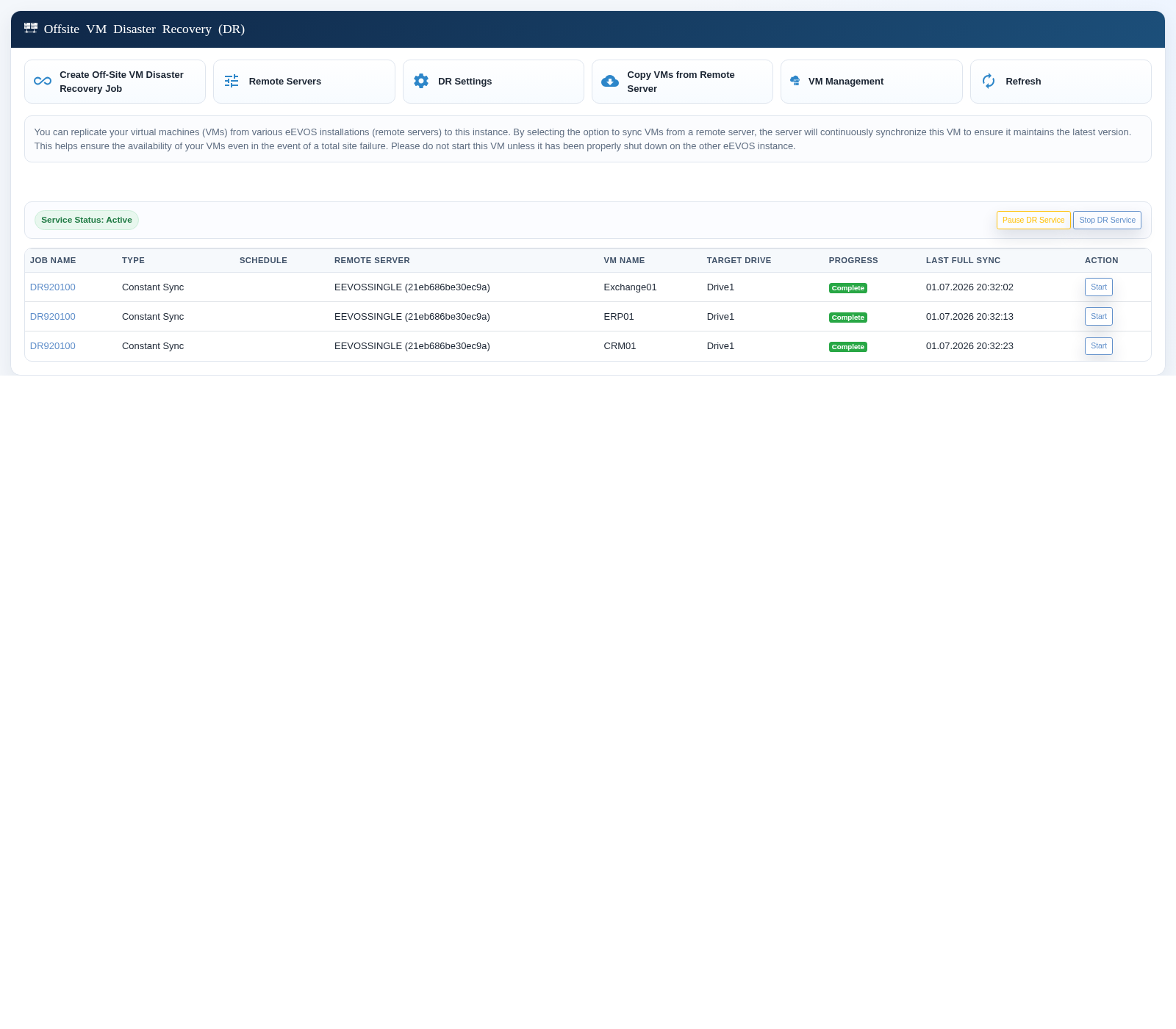
DR-Übersicht öffnen
- Melden Sie sich an dem eEVOS-System an, das die Wiederherstellungskopien speichern soll.
- Öffnen Sie Offsite VM Disaster Recovery (DR).
- Bestätigen Sie, dass Service Status aktiv ist.
- Prüfen Sie vorhandene Aufträge, entfernten Server, VM, Ziel-Laufwerk, Fortschritt und Zeitpunkt der letzten vollständigen Synchronisierung.
DR-Auftrag erstellen
- Wählen Sie Create Off-Site VM Disaster Recovery Job.
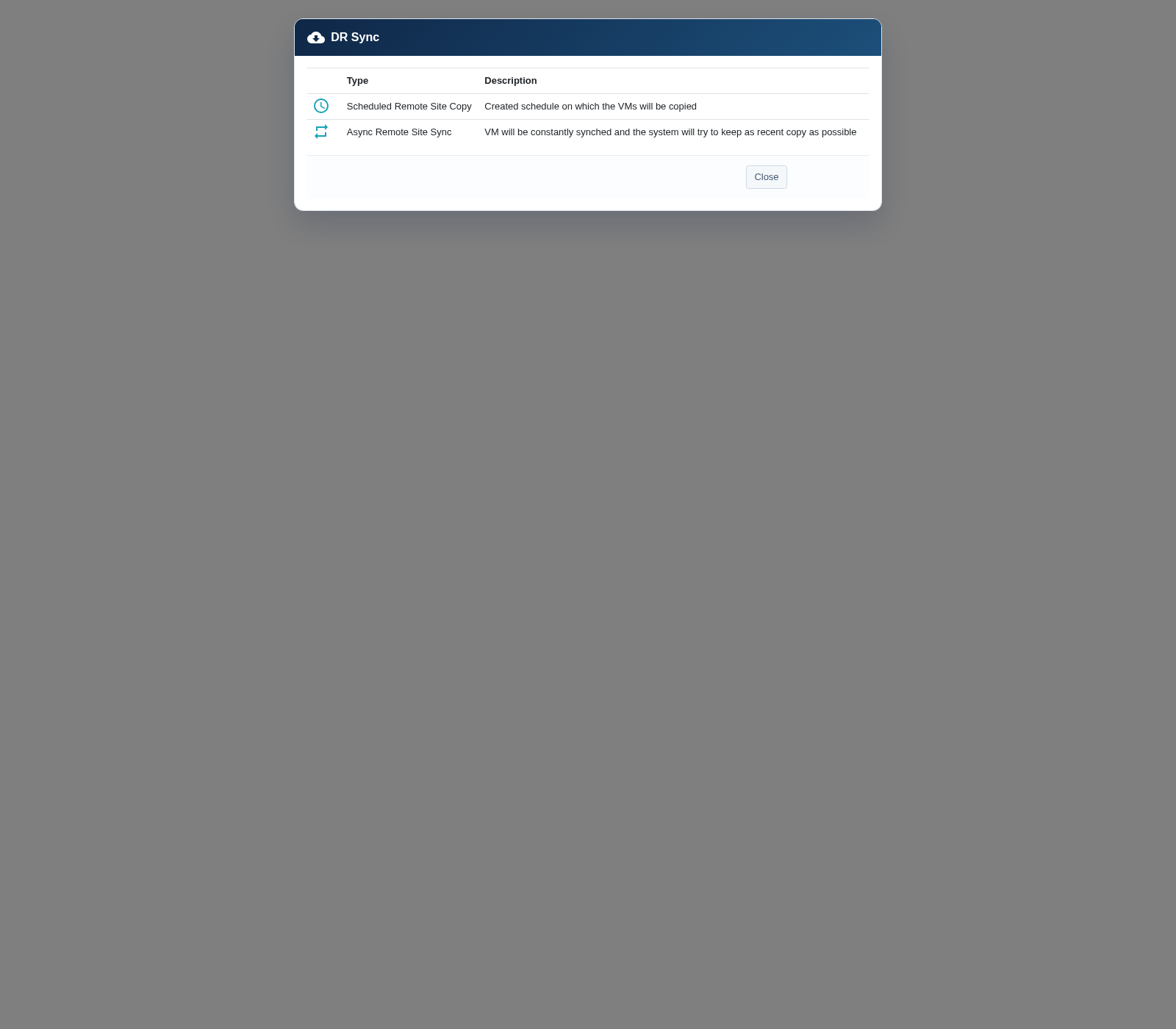
- Wählen Sie eine der beiden Replikationsarten.
| Art | Funktionsweise | Geeignet, wenn |
|---|---|---|
| Scheduled Remote Site Copy | Kopiert die ausgewählten VMs an festgelegten Wochentagen zu einer definierten Startzeit. | Ein planbares Kopierfenster und kontrollierte Bandbreitennutzung Vorrang vor dem kürzesten Wiederherstellungspunkt haben. |
| Async Remote Site Sync | Versucht kontinuierlich, die Wiederherstellungskopie so aktuell wie möglich zu halten. | Sie einen kürzeren Wiederherstellungspunkt benötigen und ausreichend Bandbreite sowie Zielkapazität vorhanden sind. |
Zeitgesteuerte Kopie konfigurieren
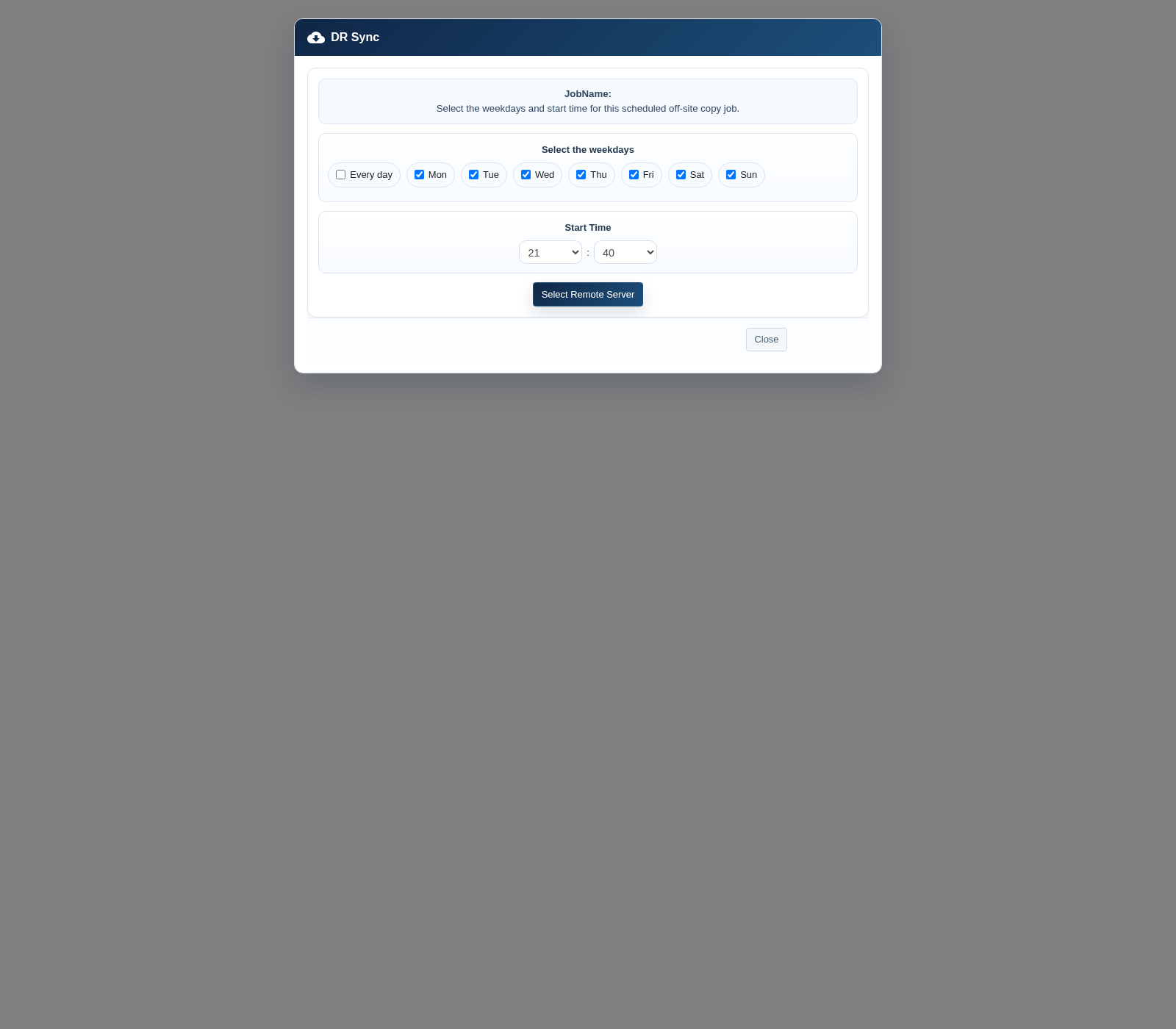
- Wählen Sie Scheduled Remote Site Copy.
- Geben Sie einen eindeutigen Auftragsnamen ein.
- Wählen Sie die Wochentage, an denen der Auftrag laufen soll.
- Legen Sie die Startzeit fest. Vermeiden Sie Zeiträume mit hoher Produktions- oder Backup-Last.
- Wählen Sie Select Remote Server.
Asynchrone Synchronisierung konfigurieren
- Wählen Sie Async Remote Site Sync.
- Wählen Sie die entfernte eEVOS-Installation mit den Quell-VMs.
- Fahren Sie mit der Auswahl von VMs und Ziel-Laufwerken fort.
Asynchrone Synchronisierung verringert das Alter der Wiederherstellungskopie. Die Verzögerung hängt dennoch von Änderungsrate, Netzwerkdurchsatz, Speicherleistung und Unterbrechungen ab. Verwenden Sie die angezeigte letzte Synchronisierungszeit als aktuellen Wiederherstellungspunkt.
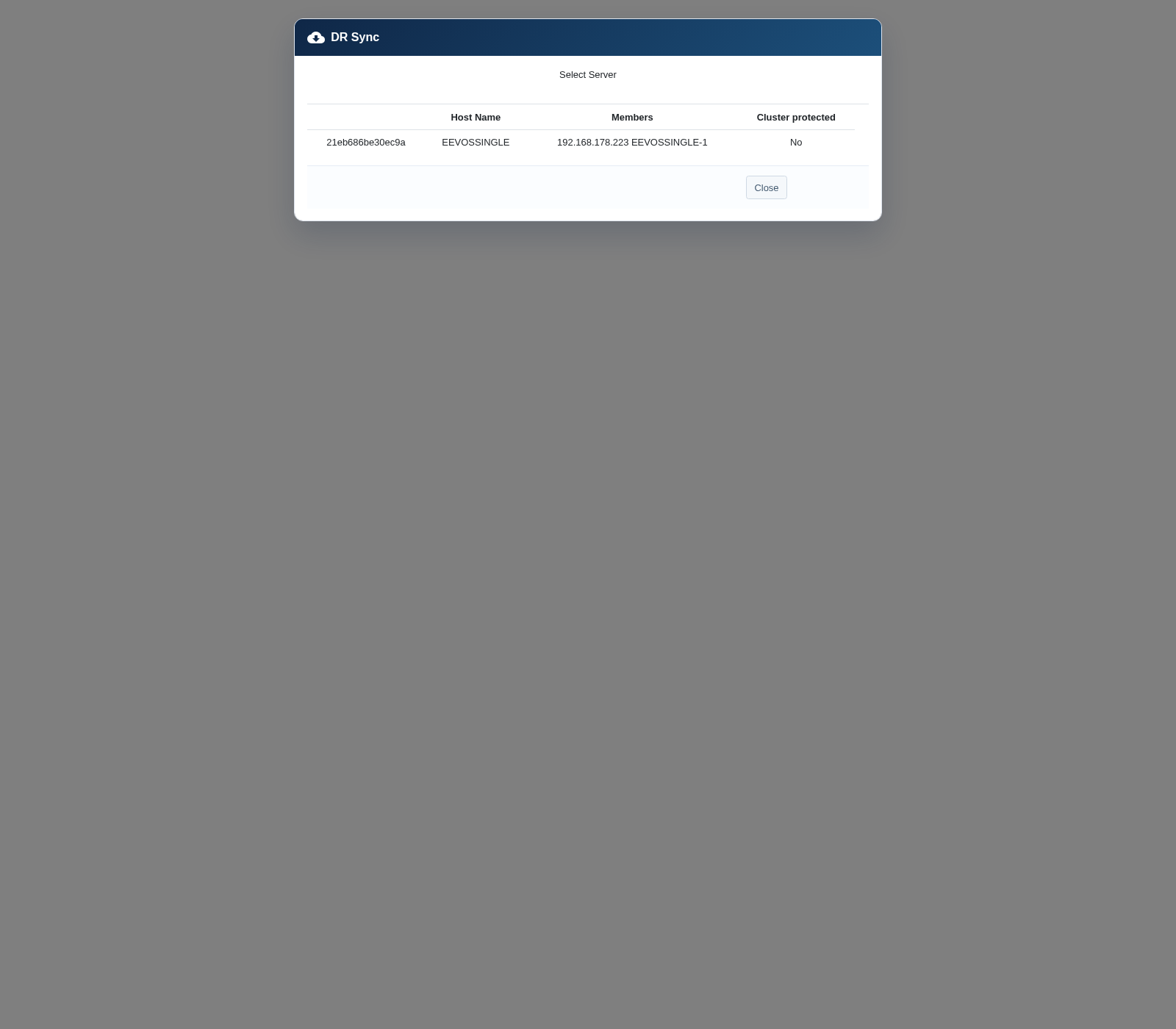
Entfernte Installation auswählen
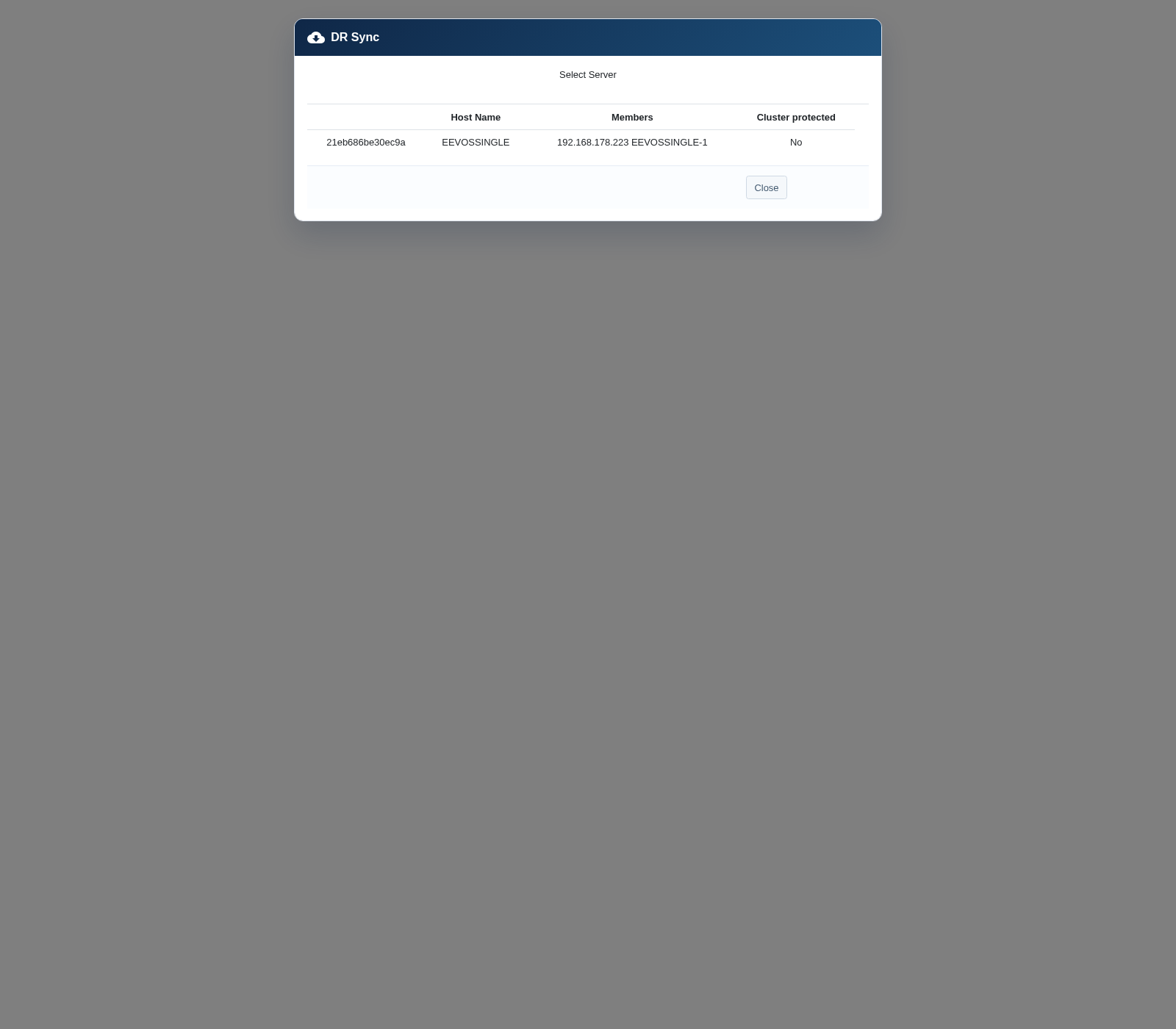
Die Serverliste zeigt die konfigurierten entfernten Installationen, ihre Mitglieder und ob sie durch einen Cluster geschützt sind.
- Prüfen Sie Hostnamen und Mitgliedsadressen.
- Wählen Sie die vorgesehene entfernte Installation.
- Falls sie fehlt, schließen Sie den Assistenten und konfigurieren Sie sie zuerst unter Remote Servers.
VMs und Wiederherstellungsziele auswählen
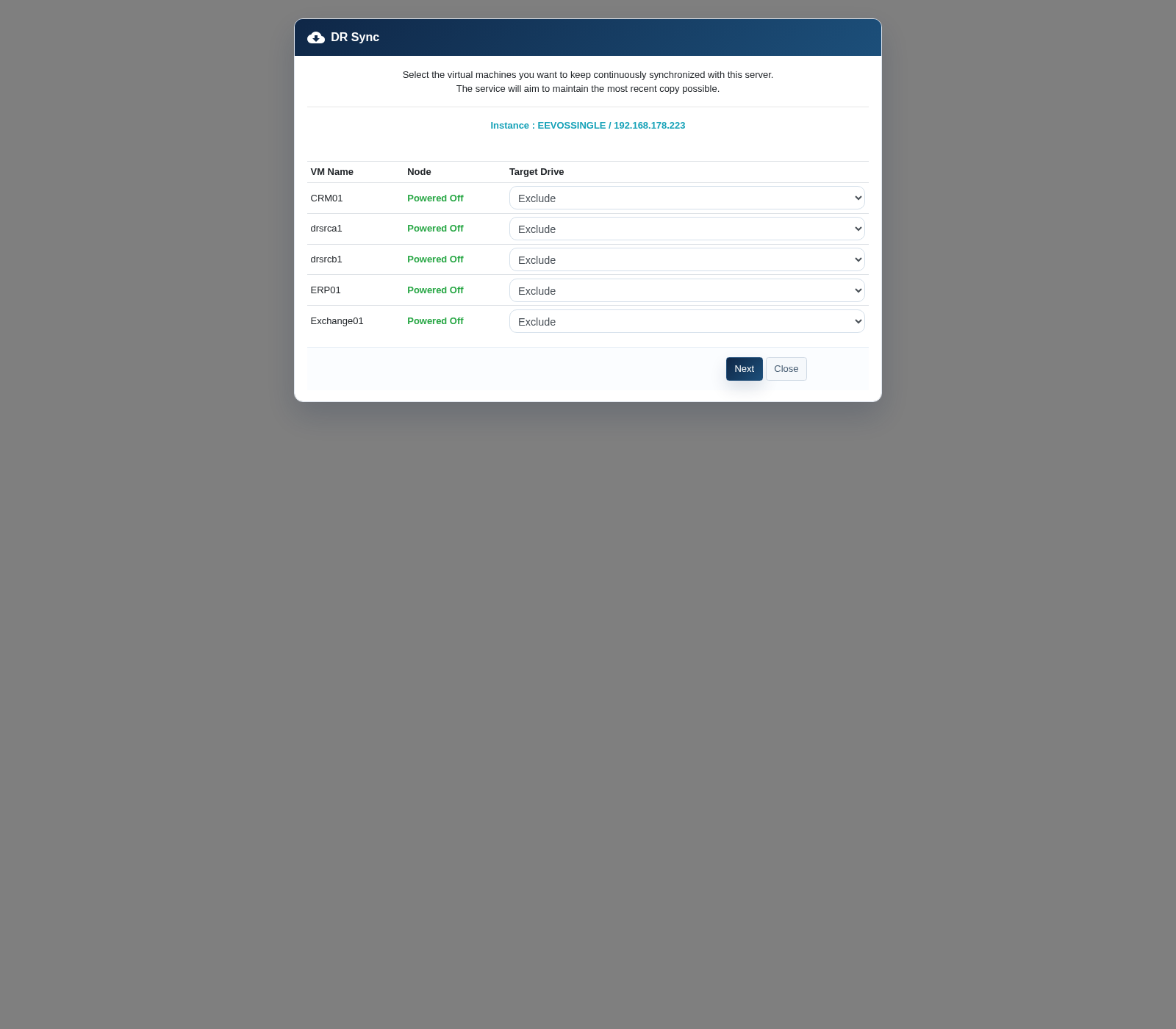
Der Assistent zeigt die auf der ausgewählten entfernten Installation verfügbaren VMs.
- Wählen Sie für jede zu schützende VM das lokale Ziel-Laufwerk.
- Belassen Sie nicht zu kopierende VMs auf Exclude.
- Stellen Sie sicher, dass das Ziel-Laufwerk genügend Kapazität für die VM, ihre Änderungen und eine Betriebsreserve besitzt.
- Wählen Sie Next, prüfen Sie die Zusammenfassung und erstellen Sie den Auftrag.
DR-Auftrag überwachen
Kehren Sie zur DR-Übersicht zurück und aktualisieren Sie die Anzeige mit Refresh.
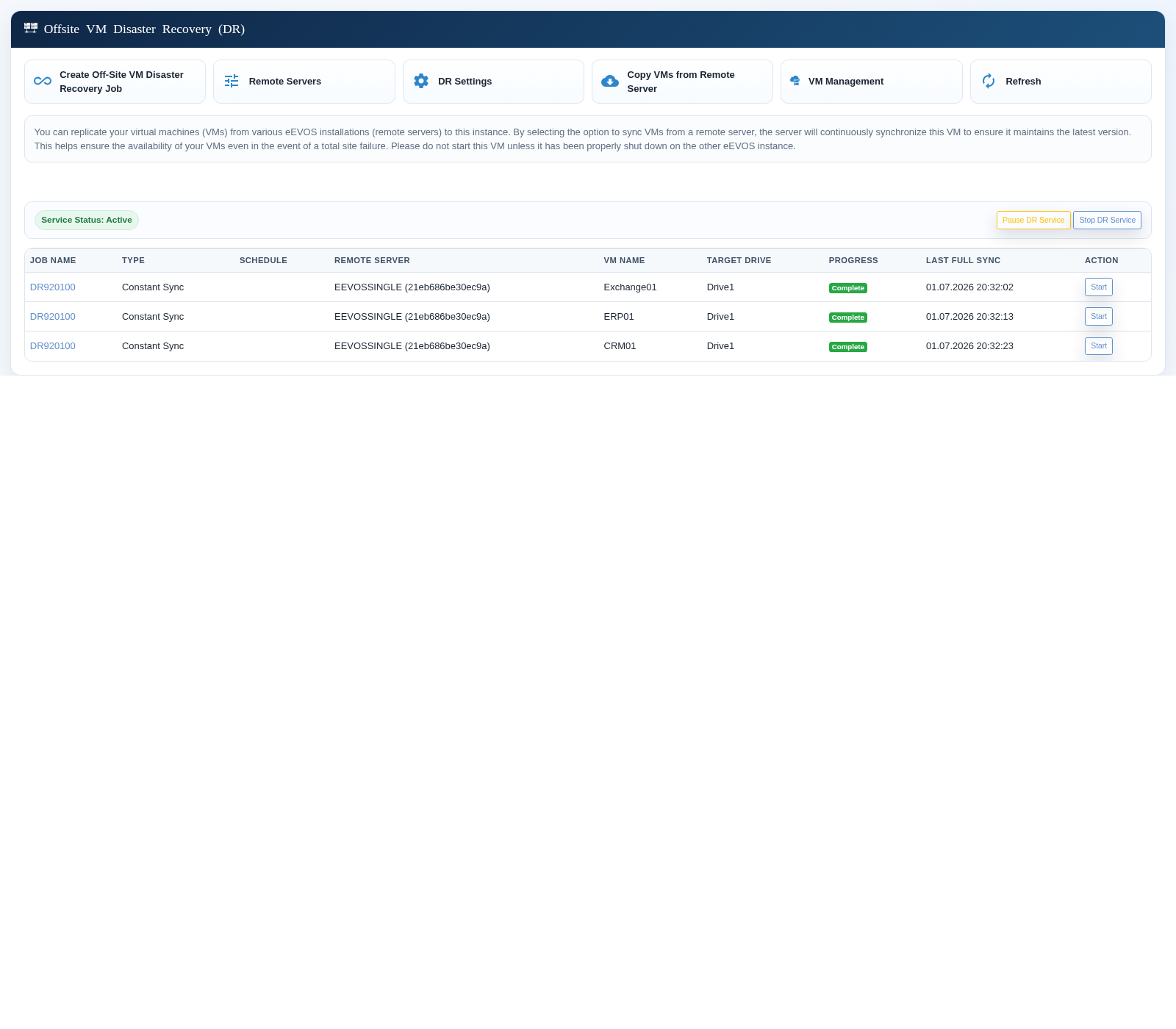
| Feld | Verwendung |
|---|---|
| Type | Bestätigt, ob die VM zeitgesteuert oder kontinuierlich synchronisiert wird. |
| Remote Server | Bezeichnet die Quellinstallation. |
| Target Drive | Zeigt den Speicherort der Wiederherstellungskopie. |
| Progress | Zeigt den aktuellen Kopierzyklus. Complete bedeutet, dass dieser Zyklus abgeschlossen ist; ein asynchroner Auftrag bleibt für weitere Änderungen aktiv. |
| Last Full Sync | Zeigt die letzte abgeschlossene vollständige Synchronisierung und hilft bei der Einschätzung des verfügbaren Wiederherstellungspunkts. |
Untersuchen Sie fehlgeschlagene, festhängende oder zunehmend verzögerte Aufträge. Prüfen Sie Netzwerkverbindung, Zugangsdaten des entfernten Servers, freie Kapazität, VM-Zustand und Systemprotokolle.
VM am Wiederherstellungsstandort starten
- Bestätigen Sie, dass die produktive VM und ihr Quellnetzwerk heruntergefahren oder isoliert sind.
- Prüfen Sie Auftragsstatus und Zeitpunkt der letzten erfolgreichen Synchronisierung.
- Stellen Sie sicher, dass virtuelle Netzwerke und Speicher am Wiederherstellungsstandort verfügbar sind.
- Wählen Sie bei der benötigten VM Start.
- Verbinden Sie die VM zunächst mit einem isolierten Wiederherstellungsnetz, wenn Ihr Ablauf eine Prüfung vor dem produktiven Zugriff vorsieht.
- Prüfen Sie Startvorgang, Anwendungskonsistenz, IP-Konfiguration, DNS, Abhängigkeiten und Benutzerzugriff.
- Dokumentieren Sie den Wiederherstellungspunkt und die am Ersatzstandort gestarteten Dienste.
Betriebliche Prüfungen
- Prüfen Sie alle DR-Aufträge täglich und untersuchen Sie ausgelassene Zeitpläne oder verzögerte Synchronisierung.
- Überwachen Sie den freien Speicher auf jedem Ziel-Laufwerk.
- Testen Sie die Wiederherstellung regelmäßig, ohne doppelte Dienste mit dem Produktionsnetz zu verbinden.
- Aktualisieren Sie den Wiederherstellungsablauf nach Änderungen an Anwendungen oder Netzwerken.
- Schützen Sie Zugangsdaten entfernter Server und erlauben Sie die DR-Verwaltung nur berechtigten Benutzern.
- Halten Sie am Wiederherstellungsstandort genügend Rechenleistung, Arbeitsspeicher, Speicherplatz und Netzwerkleistung für die vorgesehenen VMs bereit.
Passende Replikationsart wählen
Verwenden Sie zeitgesteuerte Kopien für Systeme, deren Daten auf einen definierten täglichen oder wöchentlichen Stand zurückgesetzt werden können und deren Replikationsverkehr innerhalb eines festen Fensters bleiben soll. Verwenden Sie asynchrone Synchronisierung für geschäftskritische VMs, die eine aktuellere Kopie benötigen. Häufig eignet sich eine Kombination: kontinuierliche Synchronisierung für besonders kritische Dienste und zeitgesteuerte Kopien für weniger zeitkritische Systeme.