
Windows MPIO für Fibre-Channel-Failover
Mit diesem Ablauf prüfen Sie die Windows-MPIO-Pfade vor und nach einem geplanten Fibre-Channel-Failover. Bei korrekter Konfiguration bleibt das Laufwerk verfügbar, während aktiver Pfad und Standby-Pfad ihre Rollen tauschen.
Voraussetzungen
- Die Windows-MPIO-Funktion und Microsoft DSM sind für den bereitgestellten FC-Speicher konfiguriert.
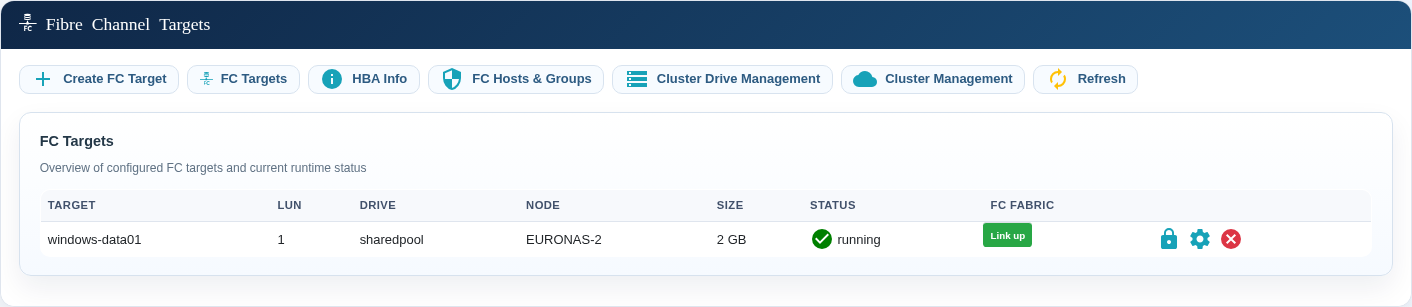
- Der Host besitzt über jeden euroNAS-Cluster-Knoten einen funktionsfähigen FC-Pfad.
- FC-Zoning und Initiator-Berechtigungen erlauben beide Pfade.
- ZFS-Pool und FC-Target sind online und fehlerfrei.
- Ein Wartungsfenster und repräsentative Test-I/O stehen zur Verfügung.
MPIO-Laufwerk ermitteln
- Öffnen Sie PowerShell als Administrator auf dem Windows Server.
- Listen Sie die MPIO-Laufwerke auf:
mpclaim.exe -s -d- Notieren Sie die MPIO-Laufwerksnummer des FC-Laufwerks.
- Prüfen Sie dieses Laufwerk und ersetzen Sie
Ndurch die MPIO-Nummer:
mpclaim.exe -s -d NDie MPIO-Laufwerksnummer entspricht nicht zwingend der von Get-Disk angezeigten Windows-Datenträgernummer. Ordnen Sie das Laufwerk anhand von Größe, Seriennummer und Speicherbereitstellung zu.
Erwarteter Zustand vor dem Failover
Eine fehlerfreie FC-Bereitstellung über zwei Knoten meldet 02 Paths. Ein Pfad ist Active/Optimized, der andere Standby.
MPIO Disk10: 02 Paths, Round Robin, Symmetric Access
    Controlling DSM: Microsoft DSM
    SN: 746172676574315F

    Path ID          State              SCSI Address
    ---------------------------------------------------------
    0000000077020000 Standby            002|000|000|001
      TPG_State : Standby, TPG_Id: 2

    0000000077010000 Active/Optimized   001|000|000|001
    * TPG_State : Active/Optimized, TPG_Id: 1
Bestätigen Sie außerdem, dass Windows das Laufwerk als online und fehlerfrei anzeigt:
Get-DiskGeplanten Failover-Test durchführen
- Bestätigen Sie, dass das FC-Laufwerk Online und Healthy ist.
- Prüfen Sie mit
mpclaim.exe -s -d N, dass zwei Pfade vorhanden sind. - Starten Sie repräsentative Client-I/O und überwachen Sie diese fortlaufend.
- Ändern Sie in euroNAS den bevorzugten Knoten des gemeinsamen Pools genau einmal.
- Warten Sie, bis der Wechsel des bevorzugten Knotens abgeschlossen ist.
- Bestätigen Sie, dass die Anwendungs-I/O weiterläuft.
- Führen Sie
mpclaim.exe -s -d Nerneut aus und prüfen Sie, dass beide Pfade vorhanden bleiben.
Erwarteter Zustand nach dem Failover
Die Pfadrollen sollten wechseln, während das Laufwerk verfügbar bleibt:
MPIO Disk10: 02 Paths, Round Robin, Symmetric Access
    Controlling DSM: Microsoft DSM
    SN: 746172676574315F

    Path ID          State              SCSI Address
    ---------------------------------------------------------
    0000000077020000 Active/Optimized   002|000|000|001
    * TPG_State : Active/Optimized, TPG_Id: 2

    0000000077010000 Standby            001|000|000|001
TPG_State : Standby, TPG_Id: 1| Prüfung | Erwartetes Ergebnis |
|---|---|
| Pfadanzahl | 02 Paths vor und nach dem Failover |
| Aktiver Pfad | Wechselt zum neuen bevorzugten Knoten |
| Standby-Pfad | Bleibt über den anderen Knoten vorhanden |
| Windows-Laufwerk | Bleibt online und fehlerfrei |
| Anwendungs-I/O | Läuft ohne Ausfall auf Anwendungsebene weiter |
Vor dem Zurückschalten warten
Warten Sie nach Abschluss des Knotenwechsels mindestens 120 Sekunden. Prüfen Sie erneut, dass Windows zwei Pfade meldet, bevor Sie den Pool zurückverschieben. euroNAS blockiert während dieses FC-Stabilisierungsintervalls vorübergehend einen weiteren Wechsel des bevorzugten Knotens.
Ein zu schnelles Zurückschalten kann dazu führen, dass Windows das MPIO-Laufwerk entfernt, während beide Pfade noch neu erkannt werden.
Wenn das Laufwerk oder ein Pfad verschwindet
- Beenden Sie den Test und verschieben Sie den Pool nicht sofort erneut.
- Prüfen Sie in euroNAS ZFS-Pool, FC-Target und FC-Fabric-Verbindungen.
- Kontrollieren Sie Zoning, WWPN-Berechtigungen und Target-LUN.
- Aktualisieren Sie die Windows-Speicherinformationen:
Update-HostStorageCacheÖffnen Sie anschließend DiskPart und führen Sie einen erneuten Scan aus:
diskpart
rescan
exit- Aktivieren Sie bei Bedarf jeweils nur einen Windows-FC-Adapter und prüfen Sie nach jeder Änderung die Pfaderkennung.
- Erstellen Sie ZFS-Pool, FC-Target oder MPIO-Konfiguration nicht allein zur Wiederherstellung der Pfaderkennung neu.
Testergebnis dokumentieren
Notieren Sie Windows-Host, MPIO-Laufwerksnummer, Seriennummer, Pfad-IDs, bevorzugten Knoten vor und nach dem Wechsel, Start- und Abschlusszeit, Ergebnis der Anwendungs-I/O und die abschließende Zwei-Pfad-Prüfung.