
vSphere Import – Administratorhandbuch
Die Screenshots zeigen die englische Benutzeroberfläche. Angezeigte Namen und Adressen sind Beispiele; verwenden Sie die für Ihre Umgebung festgelegten Werte.
Zweck und Zielgruppe. Der vSphere-Import überträgt virtuelle Maschinen aus einer VMware-vCenter- oder ESXi-Umgebung nach eEVOS. Dieser Leitfaden beschreibt Vorbereitung, Verbindung, Import, Überwachung, Validierung und Rückrollplanung.
Vorbereitung
- Quell-vCenter beziehungsweise ESXi muss vom eEVOS-Managementnetz erreichbar sein.
- Verwenden Sie ein Konto mit den für Inventar, Datenträgerexport und VM-Abfrage erforderlichen Leserechten.
- Prüfen Sie Ziel-Datastore, freie Kapazität, gewünschtes VM-Netzwerk und Zielknoten.
- Dokumentieren Sie CPU, Arbeitsspeicher, Firmwaremodus, Festplatten, Netzwerkkarten und besondere VMware-Geräte der Quell-VM.
- Erstellen Sie eine aktuelle Sicherung und definieren Sie ein Rückrollfenster.
Verbindungen verwalten
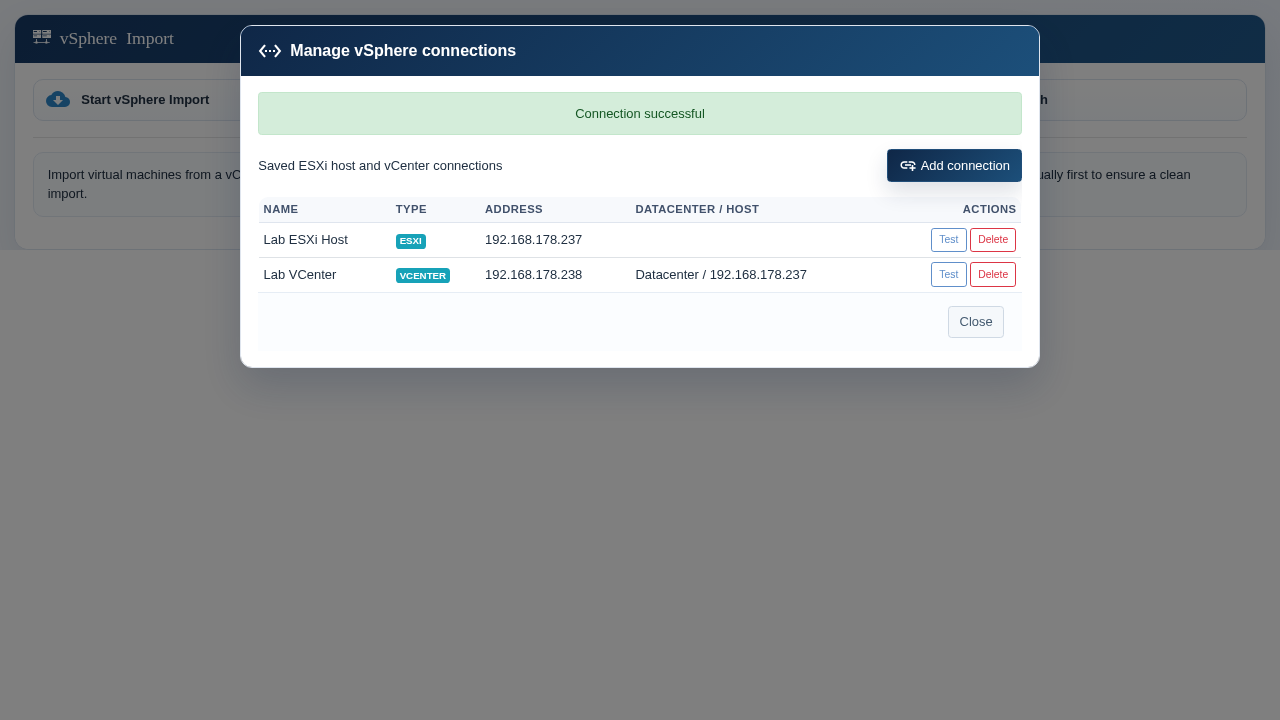
- Öffnen Sie die Verwaltung der vSphere-Verbindungen.
- Fügen Sie Adresse, Port und Anmeldedaten des vCenter- oder ESXi-Systems hinzu.
- Prüfen Sie Zertifikatsinformationen und stellen Sie sicher, dass die angezeigte Gegenstelle korrekt ist.
- Testen und speichern Sie die Verbindung.
- Entfernen oder aktualisieren Sie nicht mehr benötigte Zugangsdaten nach Abschluss des Projekts.
Import starten
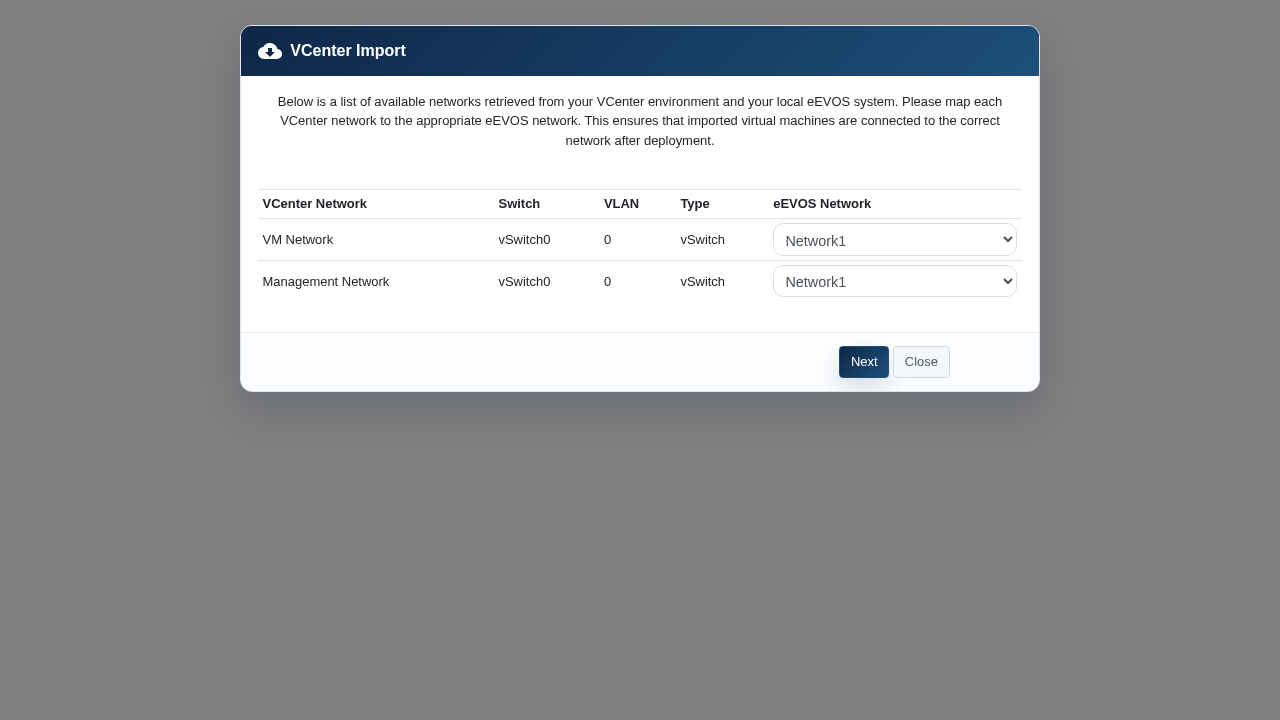
- Öffnen Sie den vSphere-Import-Assistenten und wählen Sie die gespeicherte Verbindung.
- Wählen Sie die Quell-VM und prüfen Sie deren ausgeschalteten oder konsistenten Zustand.
- Legen Sie Zielname, Datastore, Netzwerk und bevorzugten Cluster-Knoten fest.
- Kontrollieren Sie Festplattengrößen und den erwarteten Kapazitätsbedarf.
- Prüfen Sie die Zusammenfassung und starten Sie den Import.
Vermeiden Sie während des Imports Änderungen an der Quell-VM. Bei produktiven Systemen sollte der endgültige Import innerhalb eines abgestimmten Wartungsfensters erfolgen.
Auftrag überwachen
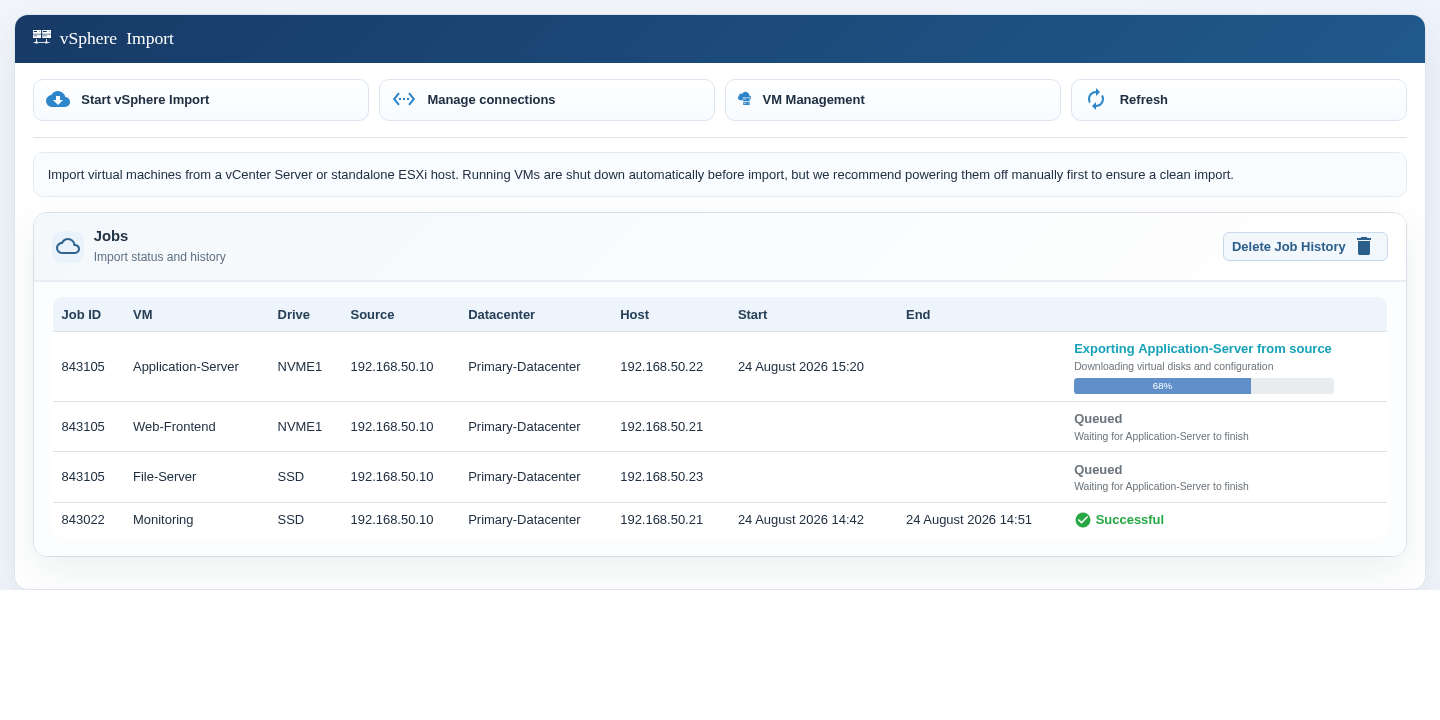
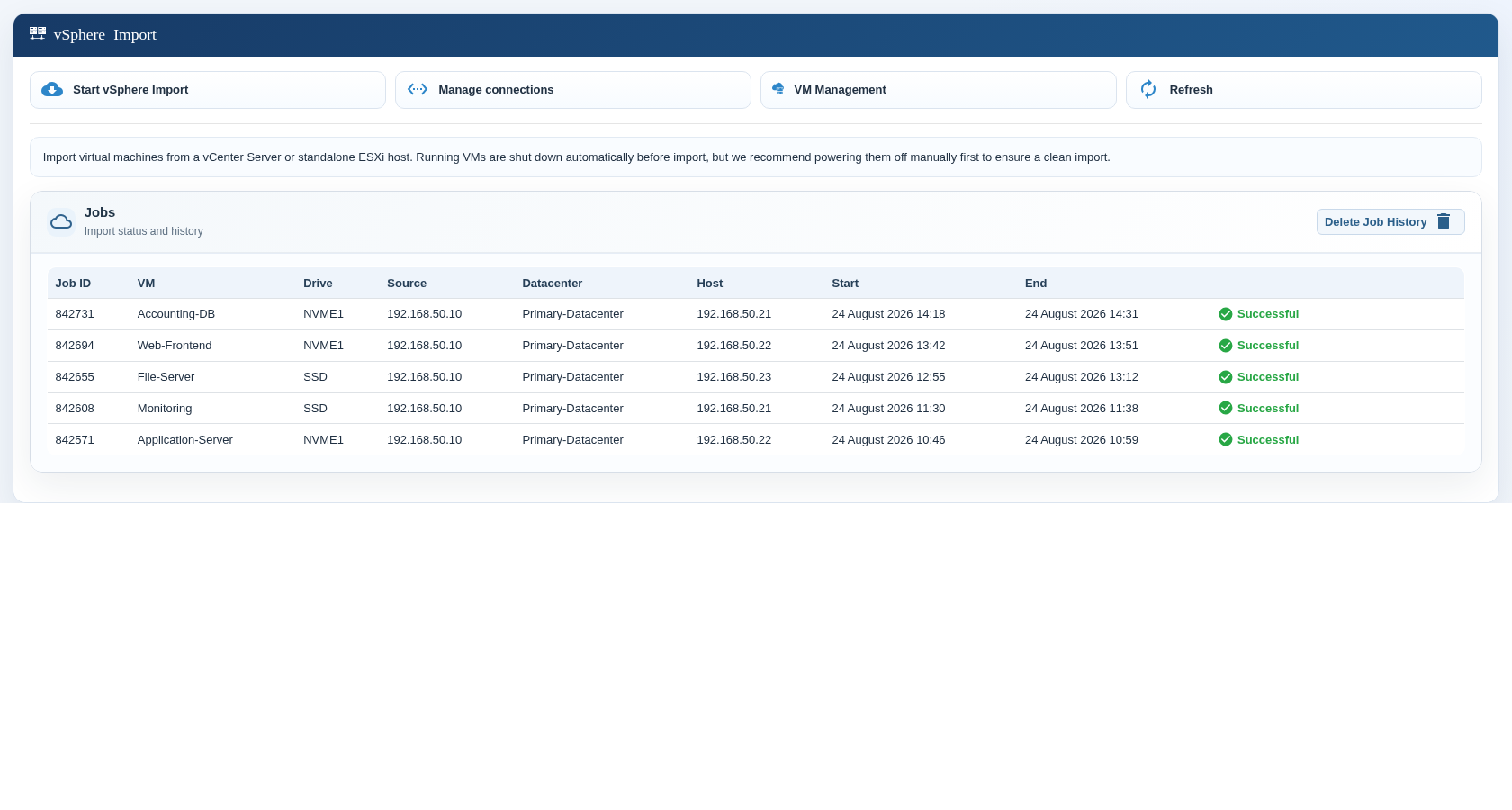
Die Job- beziehungsweise Verlaufsansicht zeigt Fortschritt, aktuelle Phase, Start- und Endzeit sowie Fehlerstatus. Ein längerer Stillstand kann durch Quell-Storage, Netzwerkbandbreite, große oder stark fragmentierte Datenträger und Timeouts verursacht werden. Starten Sie einen scheinbar hängenden Job nicht sofort erneut, sondern prüfen Sie zuerst Status und Verlauf.
Importierte VM validieren
- Firmwaremodus und Bootdatenträger sind korrekt.
- Alle erwarteten virtuellen Festplatten sind vorhanden und lesbar.
- vCPU und Arbeitsspeicher entsprechen der Planung.
- Netzwerkschnittstellen sind dem richtigen eEVOS-Netzwerk zugeordnet.
- Betriebssystem startet ohne Reparatur- oder Wiederherstellungsfehler.
- eEVOS-kompatible paravirtualisierte Treiber und Gastwerkzeuge sind installiert.
- IP-Konfiguration, DNS, Zeit, Anwendungen und Dienste funktionieren.
- Backup und Monitoring wurden neu zugeordnet und erfolgreich getestet.
VMware-spezifische Abhängigkeiten
Entfernen oder ersetzen Sie nicht unterstützte VMware-Geräte und Werkzeuge kontrolliert. Bei Windows-Systemen können VMware-vTPM, vSphere-Verschlüsselung, BitLocker, VBS oder Credential Guard zusätzliche Vorbereitung erfordern. Entschlüsseln oder verändern Sie Sicherheitsfunktionen nur nach dokumentierter Freigabe und mit vorhandenem Wiederherstellungsschlüssel.
Troubleshooting
- Verbindung fehlschlägt: DNS, Routing, Firewall, Port, Zertifikat und Berechtigungen prüfen.
- VM fehlt im Inventar: Sichtbarkeit des Kontos und Auswahl des richtigen Datacenters beziehungsweise Hosts kontrollieren.
- Import stoppt: Zielkapazität, Netzwerkstabilität, Quell-Storage und Jobdetails prüfen.
- Windows startet nicht: Bootmodus, Controller- und Netzwerktreiber sowie Verschlüsselungsstatus kontrollieren.
- Netzwerk fehlt: Zielnetzwerk neu zuordnen und veraltete VMware-Adapter im Gast bereinigen.
Rückroll- und Abschlussverfahren
Die Quell-VM darf erst außer Betrieb genommen werden, wenn die importierte VM fachlich abgenommen, gesichert und überwacht wird. Vermeiden Sie parallelen Produktivbetrieb mit identischem Hostnamen oder identischer IP-Adresse. Dokumentieren Sie Importzeitpunkt, Quell- und Zielsystem, Prüfergebnisse und endgültige Stilllegung.